
Bienvenido a AtukHosting.
Esta guía te ayudará a realizar la compra de un plan de hosting con un subdominio gratuito en AtukHosting.
1. Selección del Plan
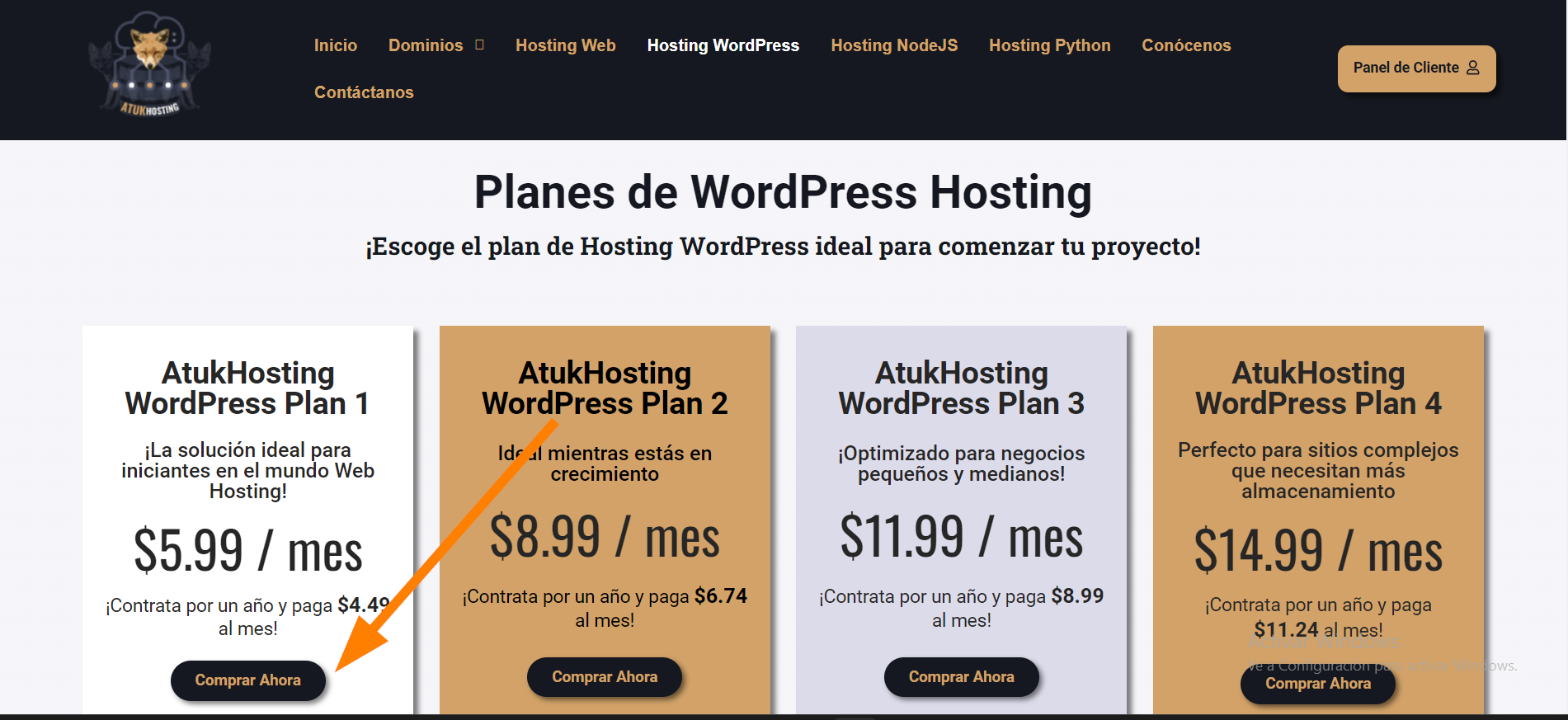
La compra de planes de hosting con subdominio gratis está disponible en nuestros planes iniciales de cualquiera de nuestros 4 tipos de hosting: Web, WordPress, NodeJS y Python. Solo deberás hacer clic en el botón “Comprar Ahora” del plan que prefieras.
2. Ingreso de Subdominio
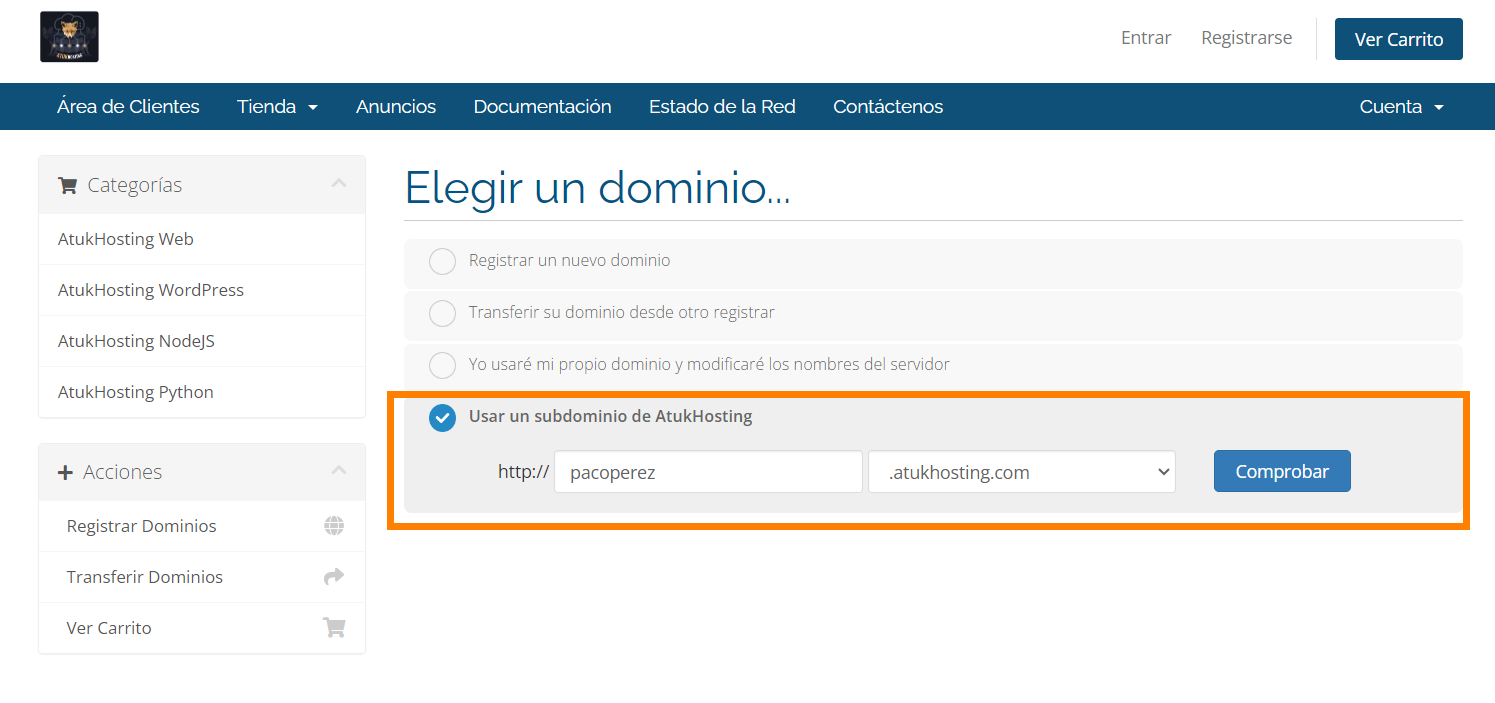
Después de hacer clic en "Comprar Ahora", se abrirá una nueva pestaña donde deberás escoger la opción “Usar un subdominio de AtukHosting” e ingresar el nombre que deseas para tu subdominio.
Haz clic en el botón “Comprobar” para verificar la disponibilidad del subdominio y continuar con el proceso.
3. Configuración de Hosting
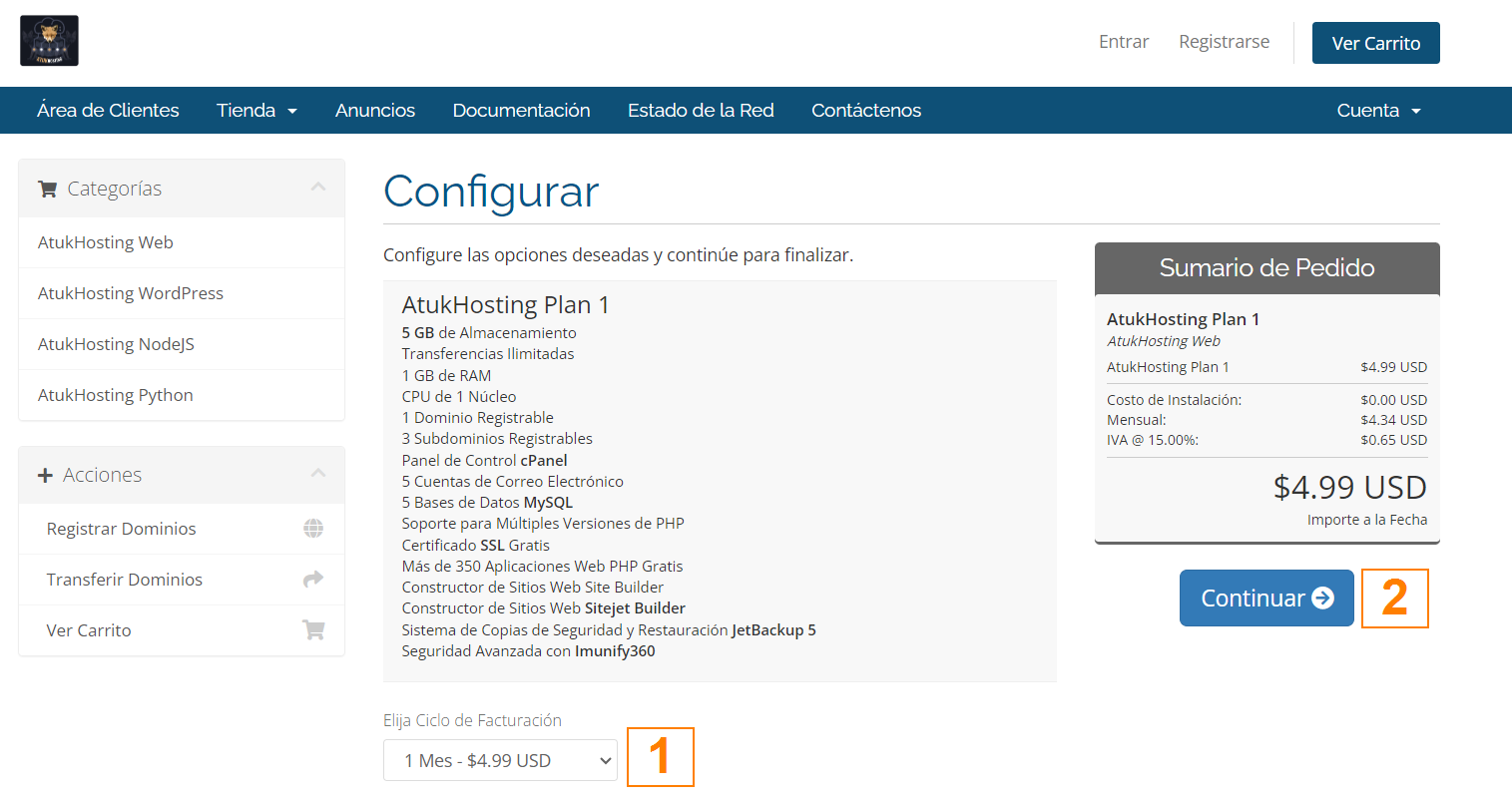
1. Seleccionar periodo de contratación de hosting:
Elige el periodo de contratación para tu plan de hosting. Puedes seleccionar entre opciones mensuales, trimestrales, semestrales o anuales, dependiendo de tus necesidades y preferencias.
Si deseas aplicar el código de descuento que te muestra esta guía, selecciona la opción Mensual.
2. Hacer clic en “Continuar”:
Después de seleccionar el periodo de contratación deseado, haz clic en el botón “Continuar” para avanzar al siguiente paso del proceso de compra.
4. Revisar & Pagar
En esta pantalla se mostrará el plan de hosting en tu carrito de compras, junto con un resumen del pedido que incluye el total a pagar.
Haga clic en el botón “Comprar” para continuar con el proceso de compra.
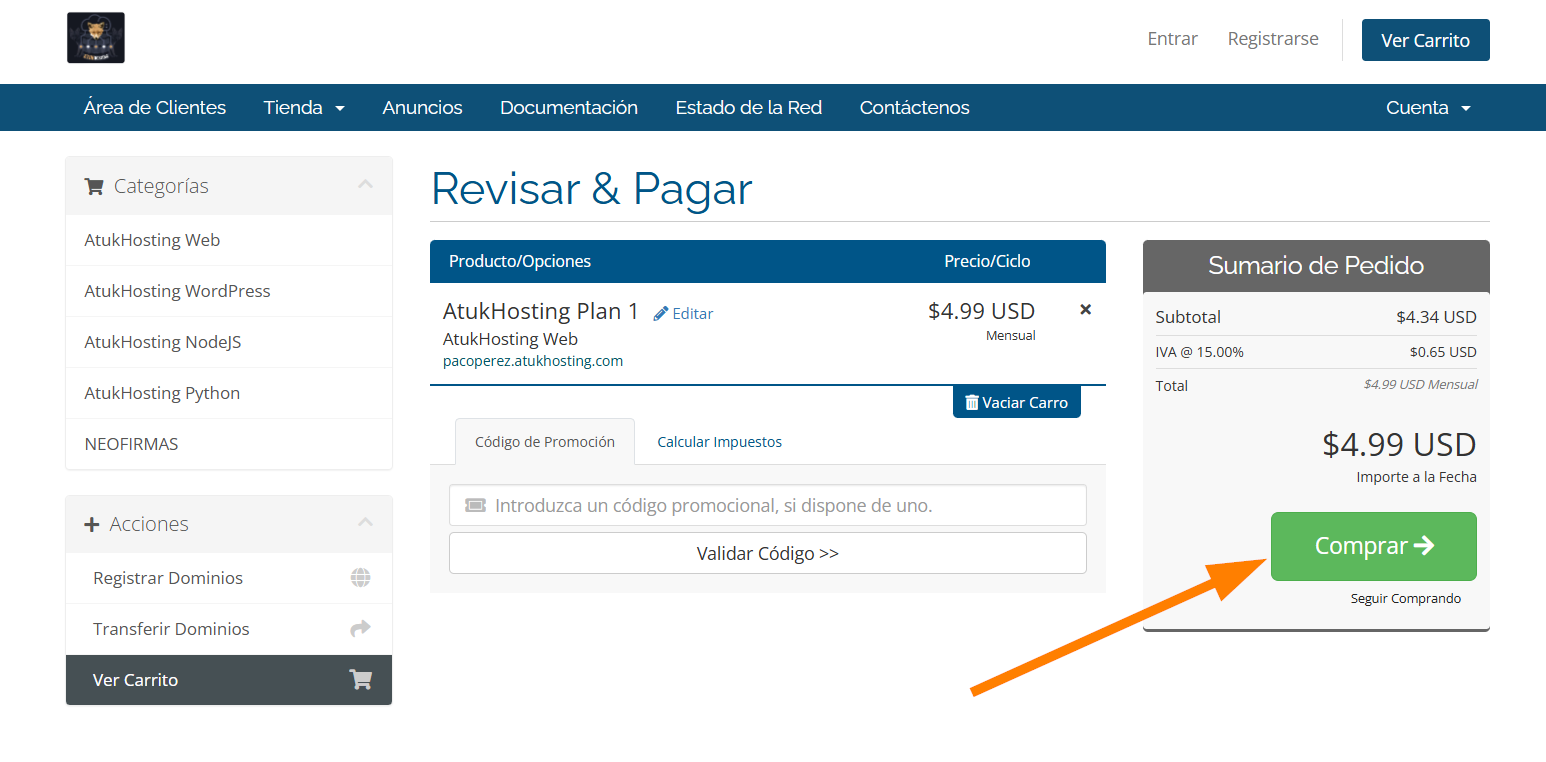
Haz clic en el botón “Comprar” para continuar con el proceso de compra.
5. Comprar
Para completar tu compra, sigue estos pasos:
1. Introduce tus datos personales y de facturación: Asegúrate de ingresar la información correctamente para evitar problemas con tu pedido.
2. Correo electrónico: Asegúrate de ingresar tu correo electrónico correctamente, ya que recibirás información importante sobre tu cuenta y pedidos.

3. Genera o ingresa una contraseña: Necesitarás una contraseña para acceder a tu cuenta en AtukHosting.

4. Selecciona la forma de pago: Puedes elegir entre PayPal o transferencia bancaria.
- Si seleccionas PayPal, serás redirigido a tu cuenta de PayPal para completar el pago después de hacer clic en "Completar pedido".
- Si seleccionas transferencia bancaria, se te mostrará una factura con los datos del banco para realizar la transferencia después de hacer clic en "Completar pedido".

5. Agregar una nota adicional: Si deseas agregar alguna nota especial a tu pedido, puedes hacerlo en este paso.

6. Acepta los términos y condiciones: Deberás marcar la casilla de aceptación de los términos y condiciones antes de completar tu pedido.
7. Haz clic en "Completar pedido": Una vez que hayas revisado todos los detalles y estés listo para finalizar tu compra, haz clic en este botón.

6. Después de la compra
Dependiendo del método de pago que hayas seleccionado, seguirás estos pasos:
Pago por PayPal:
- Serás redirigido a tu cuenta de PayPal para completar el pago.
- Después del pago, se creará tu cuenta en AtukHosting y se generará una factura correspondiente al pedido que realizaste.
- Recibirás en tu correo electrónico las credenciales para acceder a tu cuenta de AtukHosting.
- Los próximos pagos por los servicios serán automáticos al mantener asociada tu cuenta. Puedes desactivar los pagos automáticos desde tu cuenta de PayPal.


Pago por transferencia bancaria:
- Tu cuenta será creada, pero no podrás acceder a los servicios de tu pedido hasta que se realice el pago. Recibirás los datos para acceder a tu cuenta en tu correo electrónico.

- Se te mostrará una factura con los datos del banco para realizar la transferencia. Importante agregar el email atukhosting@gmail.com en los datos de la transferencia para verificar el pago lo mas pronto posible.

- Después de realizar la transferencia, deberás abrir un ticket desde tu cuenta y enviar el comprobante de pago al departamento de facturación.


- Una vez que se reciba tu ticket de soporte con el comprobante de pago, procederemos a activar los servicios de tu cuenta.
7. Accede al panel de control cPanel
Para acceder al panel de control cPanel haz clic en el botón indicado en la captura de pantalla adjunta.


